Программа 1С:ЗУП в части управления и ведения штатного персонала предоставляет максимальное количество опций для получения статистики: уровень коэффициентов текучести кадров, периоды отсутствия сотрудников и даже учет награждений работников за определенные заслуги. Пожалуй, ни одна программа специального кадрового учета не предложит такой широкий набор инструментов. Цель – предоставить максимальную статистику по работникам для принятия решений, например, снижения операционных затрат или увеличения количества штатных единиц, при условии, что валовые показатели компании растут в динамике.
Чтобы успешно реализовать предоставляемые опции, специалист (бухгалтер) должен для анализа сформировать базу. Это штатное расписание, к которому будут подключены инструменты статистики и анализа сбора данных (обратите внимание, в 1С есть специальная опция «Действующие согласия на обработку персональных данных» с указанием сроков начала и истечения).
Какие преимущества предоставляет сформированный список сотрудников?
- Моментальный доступ к любой информации о сотруднике: персональные данные, уровень оклада, периоды отсутствия, отпусков и многое другое.
- Анализ структуры штата: уровень текучести, нагрузки, средний ФОТ или свободные места (с разбивкой по определенным сегментам);
- Упрощение кадрового учета;
- Бюджетирование штатного персонала, формирование статистики и многое другое.
Как сформировать список сотрудников в 1С:ЗУП?
Разберем пошагово все этапы действий.
Используем программу 1С: Зарплата и управление персоналом 8.0 (редакция 3.1).
Примечание: если вы используете программу или модуль более старой редакции, изменения могут отличаться незначительно – преимущество 1С как раз в сохранении основных маршрутов регистрации и интуитивно понятного интерфейса.
Процесс заведения списка сотрудников возможен только после авторизации организации в программе.
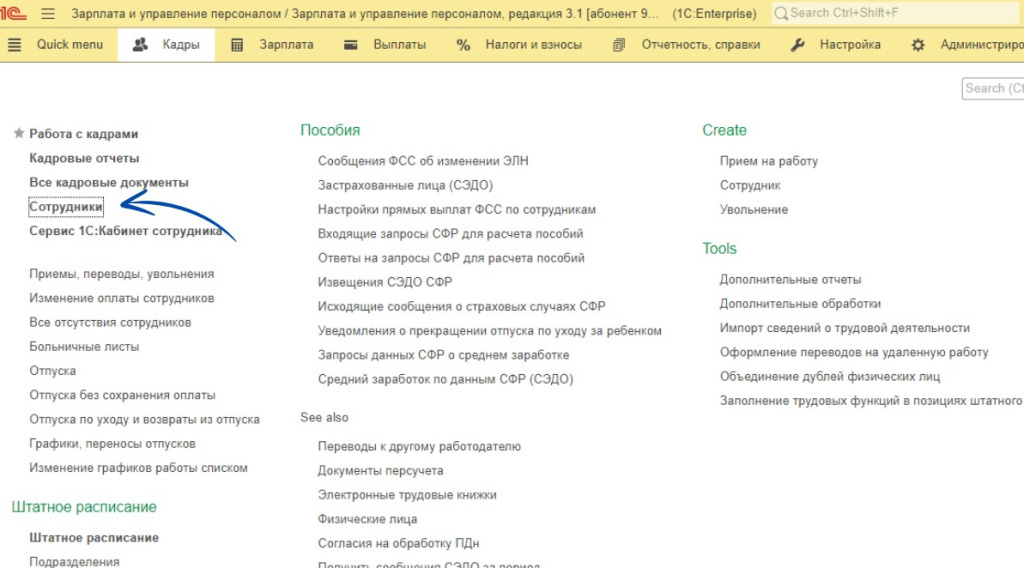
Главная страница – переходим на вкладку «Кадры», далее «Сотрудники».
Далее открываем вкладку «Организация» – Работодатель (у нас «Тестовый режим» ООО). Во вкладке может быть несколько компаний (филиалы и подразделения), выбираем из выпадающего списка нужную.
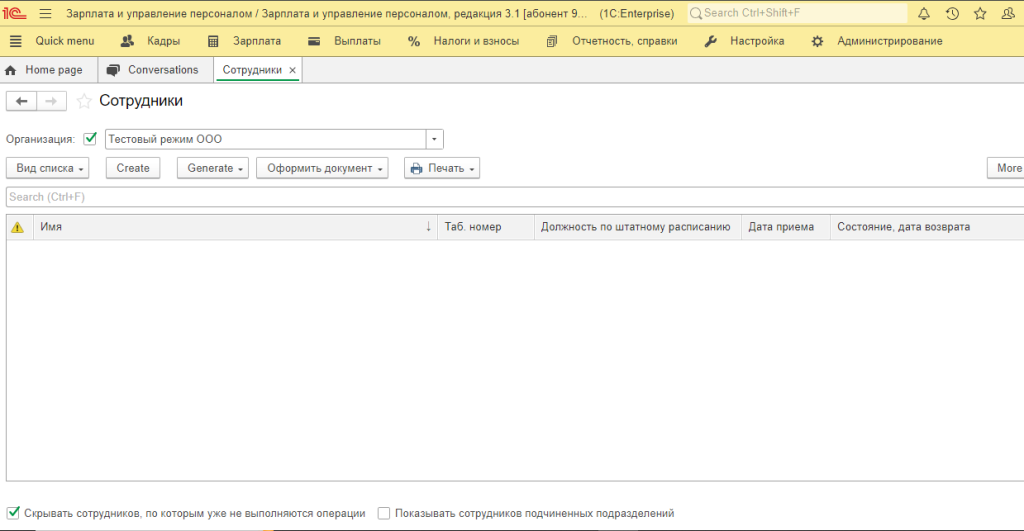
Открывается пустое поле, в котором должен быть актуальный список штатных сотрудников.
Поскольку мы начинаем весь процесс с самого начала, заведем первых двух тестовых работников.
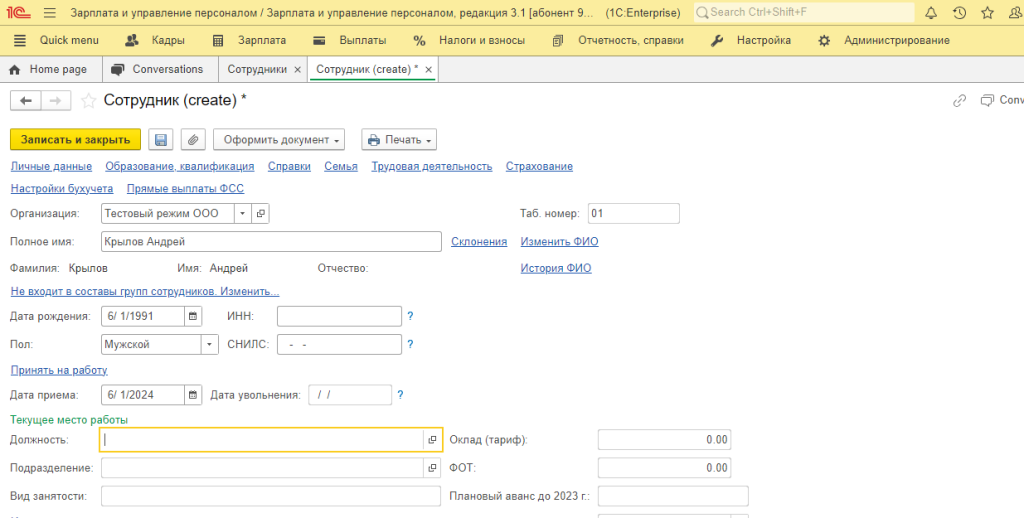
Нажимаем кнопку CREATE и вносим данные первого сотрудника. Данные заполняем согласно образцу :персональные данные, штатная единица, оклад, вид занятости и т.д. Завершаем ввод данных и нажимаем «Записать и закрыть».
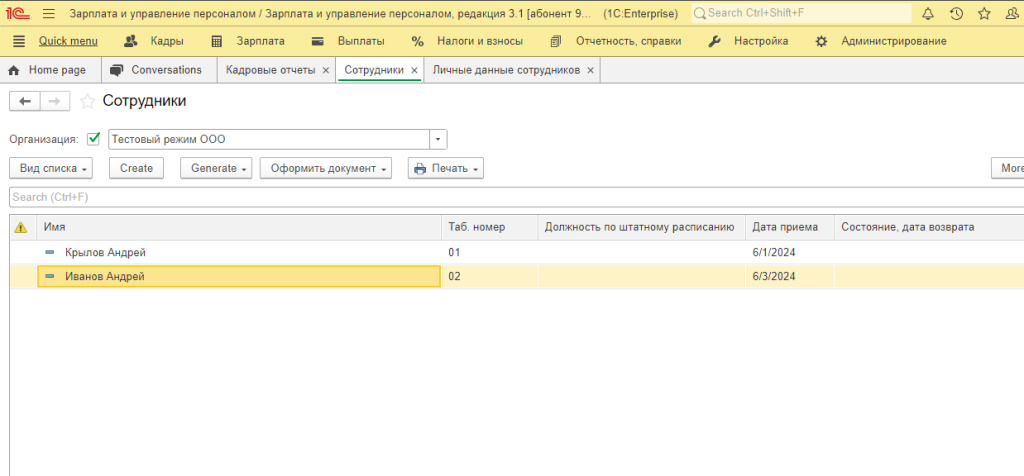
Единица заведена в систему. Теперь переходим на вкладку «Сотрудники» и видим список всего персонала в количестве 2 сотрудников.
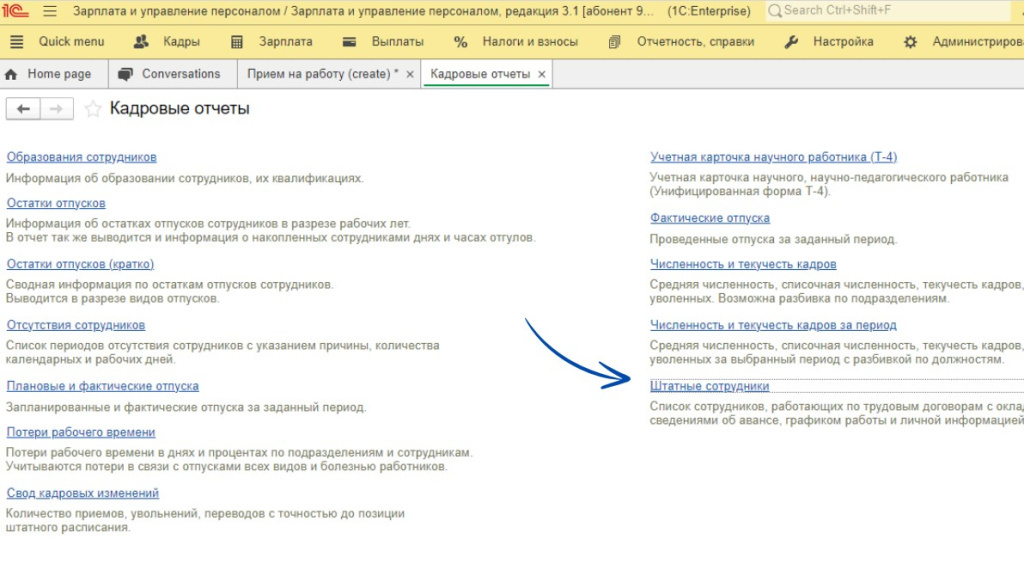
Чтобы увидеть сформированный список сотрудников, переходим по следующим вкладкам:
«Кадры» – «Кадровые отчеты» – «Штатные сотрудники».
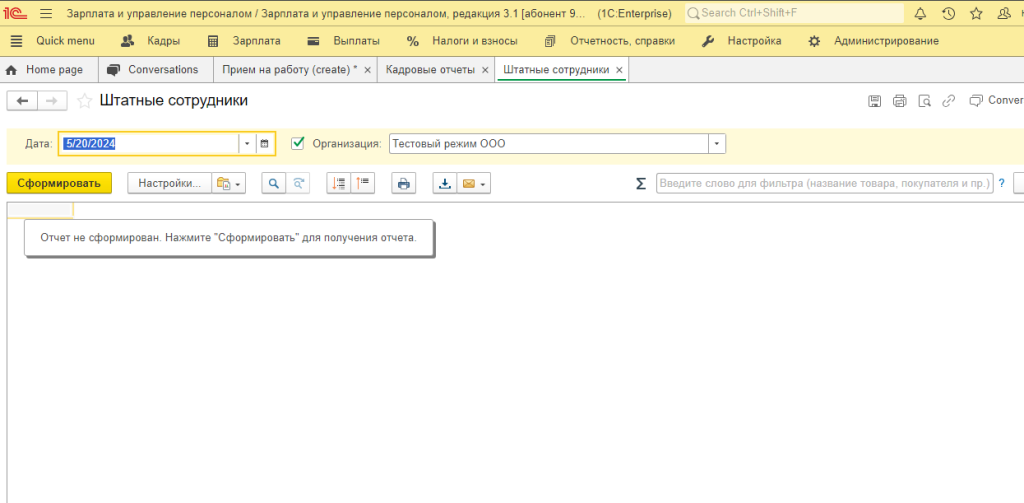
Формируем текущий список штатных сотрудников: для этого открываем вкладку и выбираем определенную дату, с какого периода были оформлены сотрудники. Из выпадающего списка выбираем нашу организацию. Нажимаем «Сформировать отчет». Программа выгрузит всех сотрудников, оформленных с указанного периода.
Можно отдельно сформировать штатный персонал, расширив параметры поиска.
Нажимаем «Настройки» и выбираем следующий поиск:
- Фильтр по подразделениям компании;
- Поиск по должностям;
Фильтруем работников по статусу: действующие или уволенные.
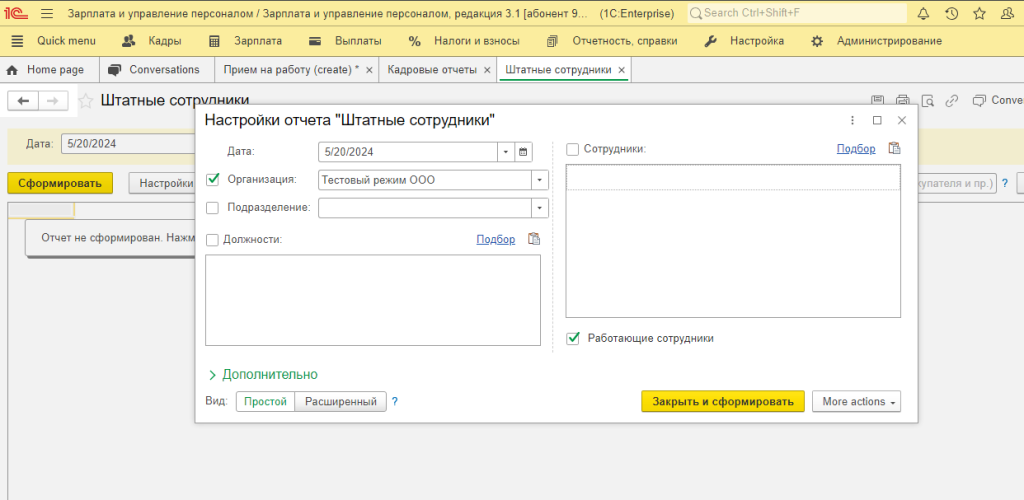
Добавляем опцию «Расширенный поиск», нажимаем кнопку и получаем следующий фильтр:
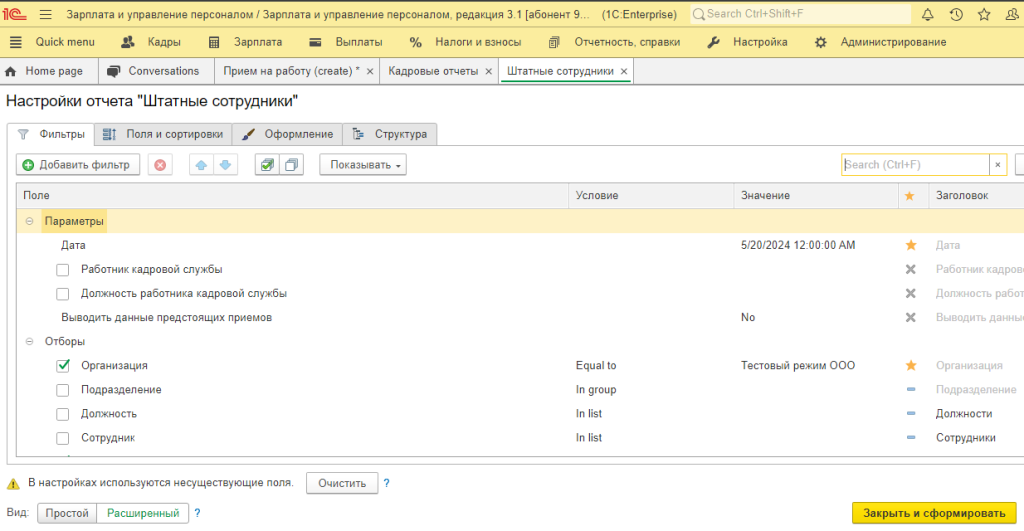
Далее фильтр можно сформировать, исходя из своих параметров поиска: например, по количеству отработанных часов, ставке и т.д.
После того как мы получили доступ к численному составу работников, можно перейти в отчеты, показывающие статистику предприятия. Например, среднюю текучесть кадров. Исходя из оценки этого параметра, можно сделать прогноз о конкурентоспособности заработной платы, лояльности работников (сохранения в штате) и их нагрузки.
Чтобы получить эти данные, переходим во вкладку «Кадры» – «Кадровые отчеты» – «Коэффициент текучести кадров».
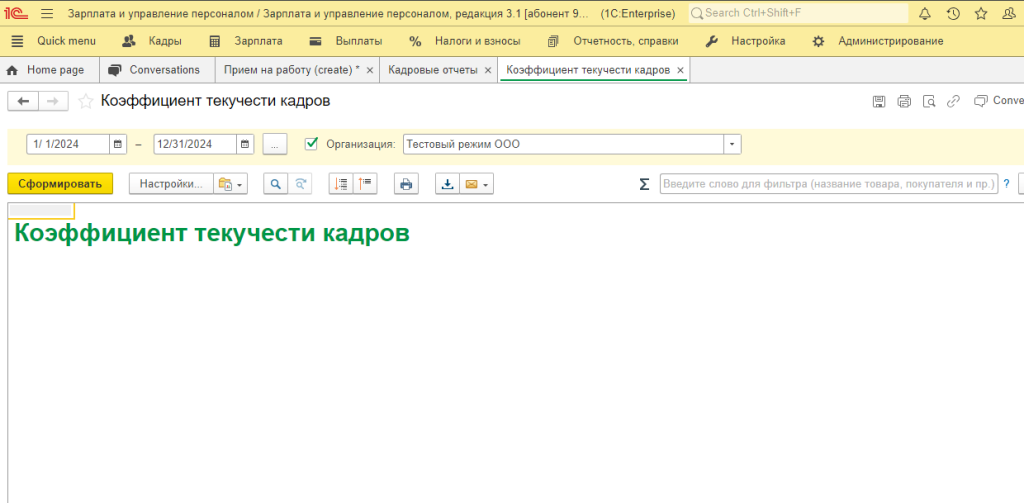
В этой вкладке нажимаем кнопку «Настройки» и формируем поля для расширенного поиска: по календарному периоду, подразделениям или должностям. Программа выполнит фильтрацию и предоставит данные по количеству принятых и уволенных сотрудников (за год, квартал или любой другой период).
Процесс завершен – штатный список сформирован.
Если вам нужна помощь специалиста по настройке 1С:ЗУП - оставьте заявку!